 nova
novaДокументация
Nova помогает выбирать проекты Tilda для Claude, Codex и других программ на Mac. Добавьте ключи один раз, а затем переключайте проекты из строки меню. Здесь — инструкция от установки до первого подключения.
1. Установка
Системные требования
- Система: macOS 13 Ventura или новее.
- Процессор: Mac на Apple Silicon (M1 и новее). Текущая сборка не запускается на Mac с процессором Intel.
- Место на диске: приложение занимает около 2 МБ.
- Интернет: нужен для работы с Tilda. Сами настройки и ключи хранятся на Mac.
- Учётная запись Tilda: хотя бы один API-ключ проекта Tilda.
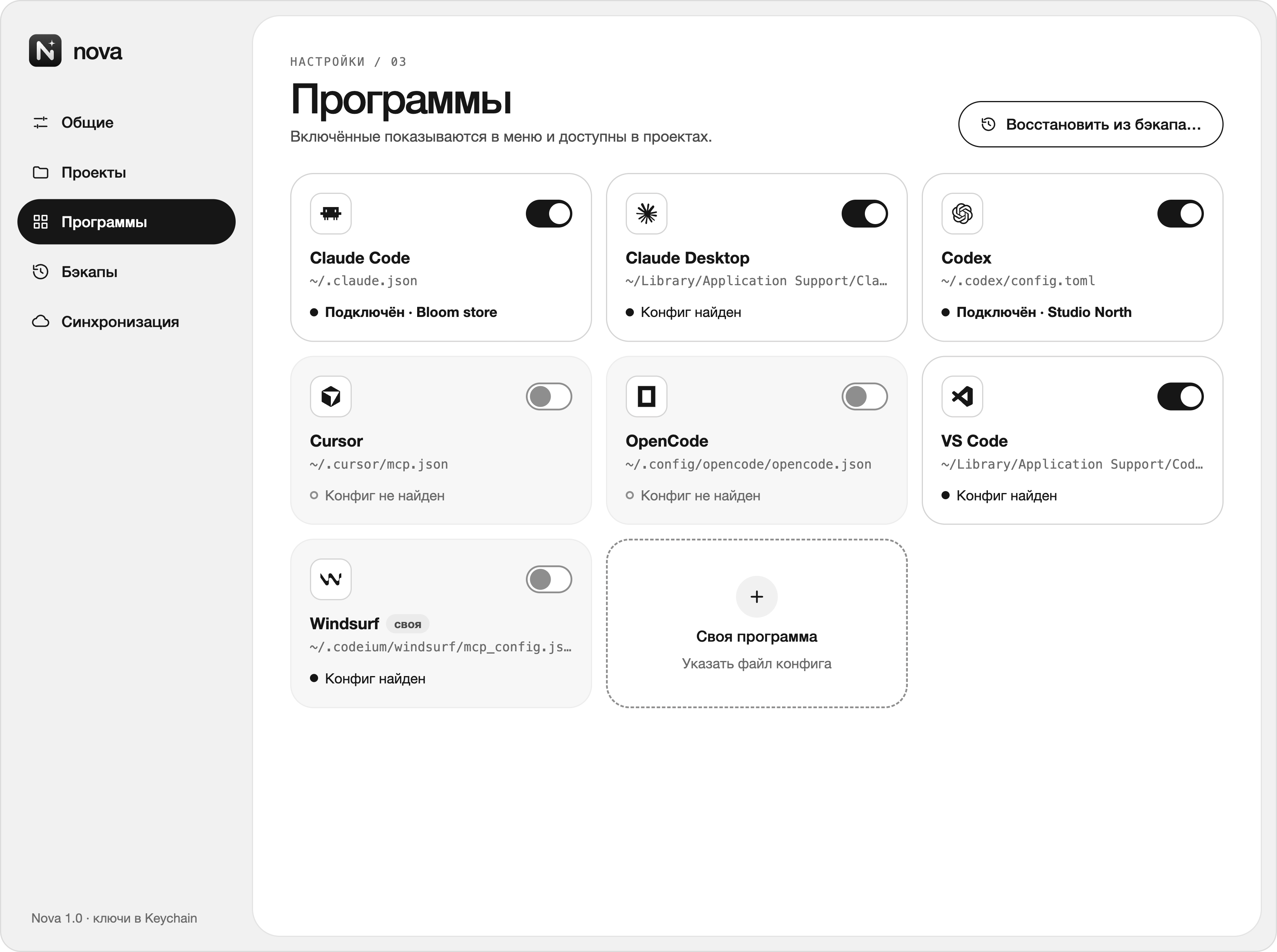
- Программы: те, с которыми хотите работать, — Claude Code, Claude Desktop, Codex, Cursor, OpenCode или VS Code. Программа должна быть установлена и хотя бы раз запущена, чтобы Nova нашла её файл настроек.
Установка по шагам
- Скачайте локальную тестовую сборку Nova (архив Nova.zip, около 380 КБ).
- Дважды нажмите на архив, чтобы распаковать его. Появится
Nova.app. - Перетащите
Nova.appв папку «Программы» (Applications). - Откройте Nova из папки «Программы». Значок появится в строке меню справа вверху.
Nova запросит доступ к защищённому хранилищу macOS («Связка ключей»), чтобы сохранить ключи Tilda. Разрешите его, иначе ключи не сохранятся.
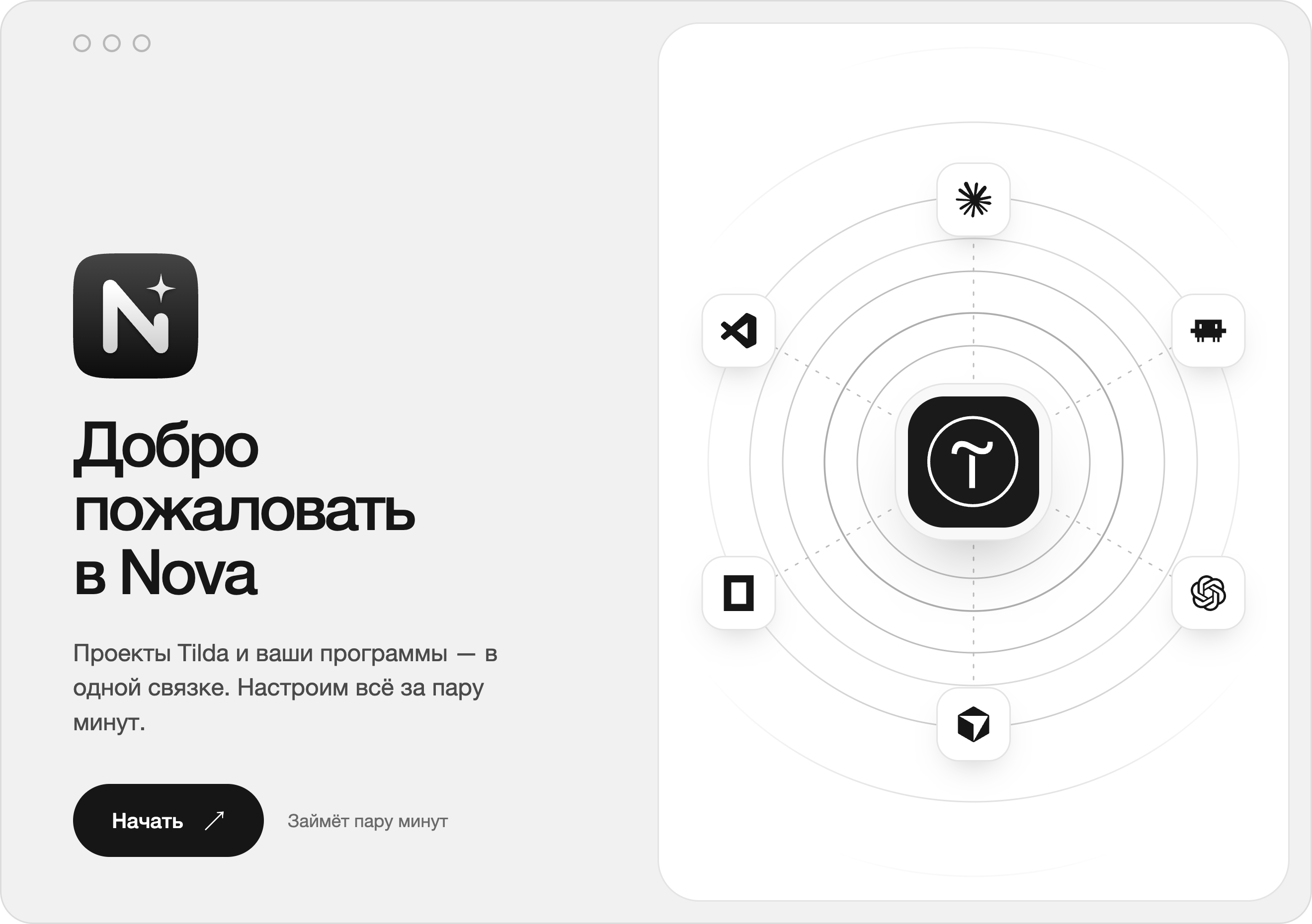
Общие настройки
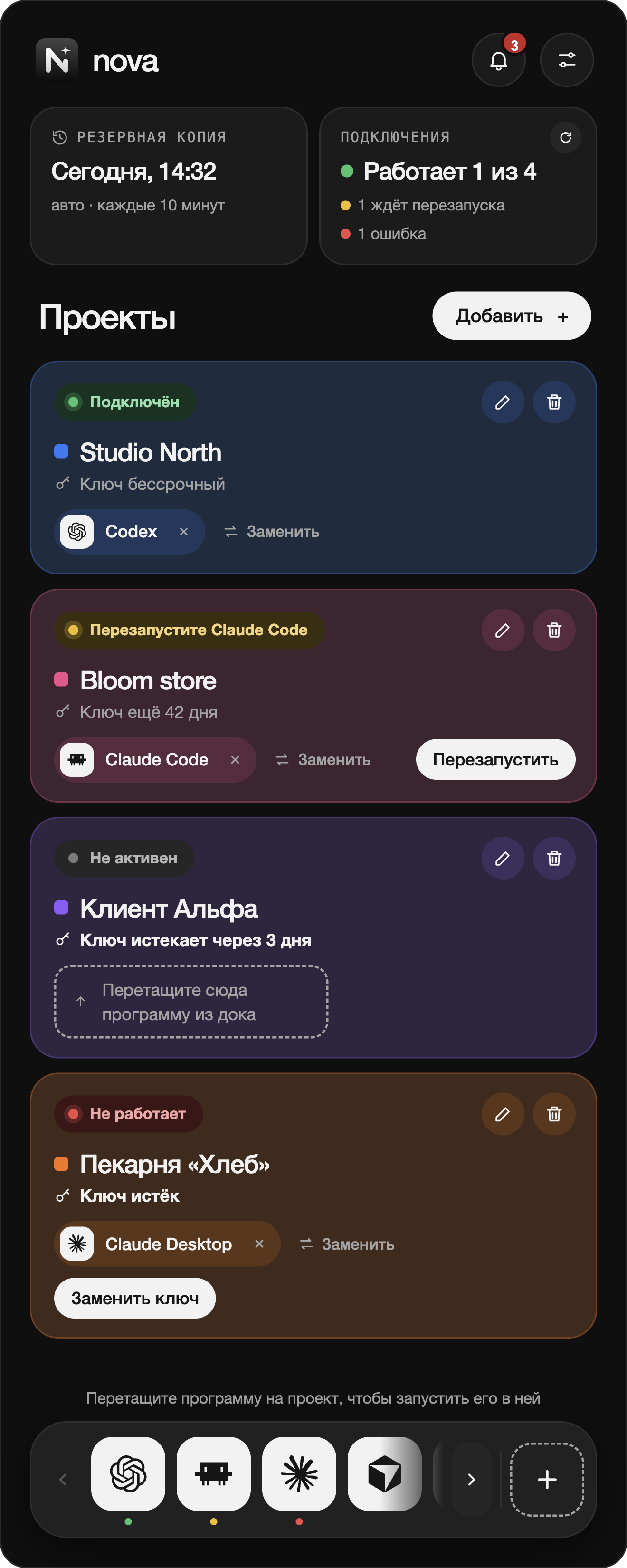
В разделе «Общие» выбирается тема, включается запуск Nova при входе в систему и настраивается перезапуск программ после смены ключа.
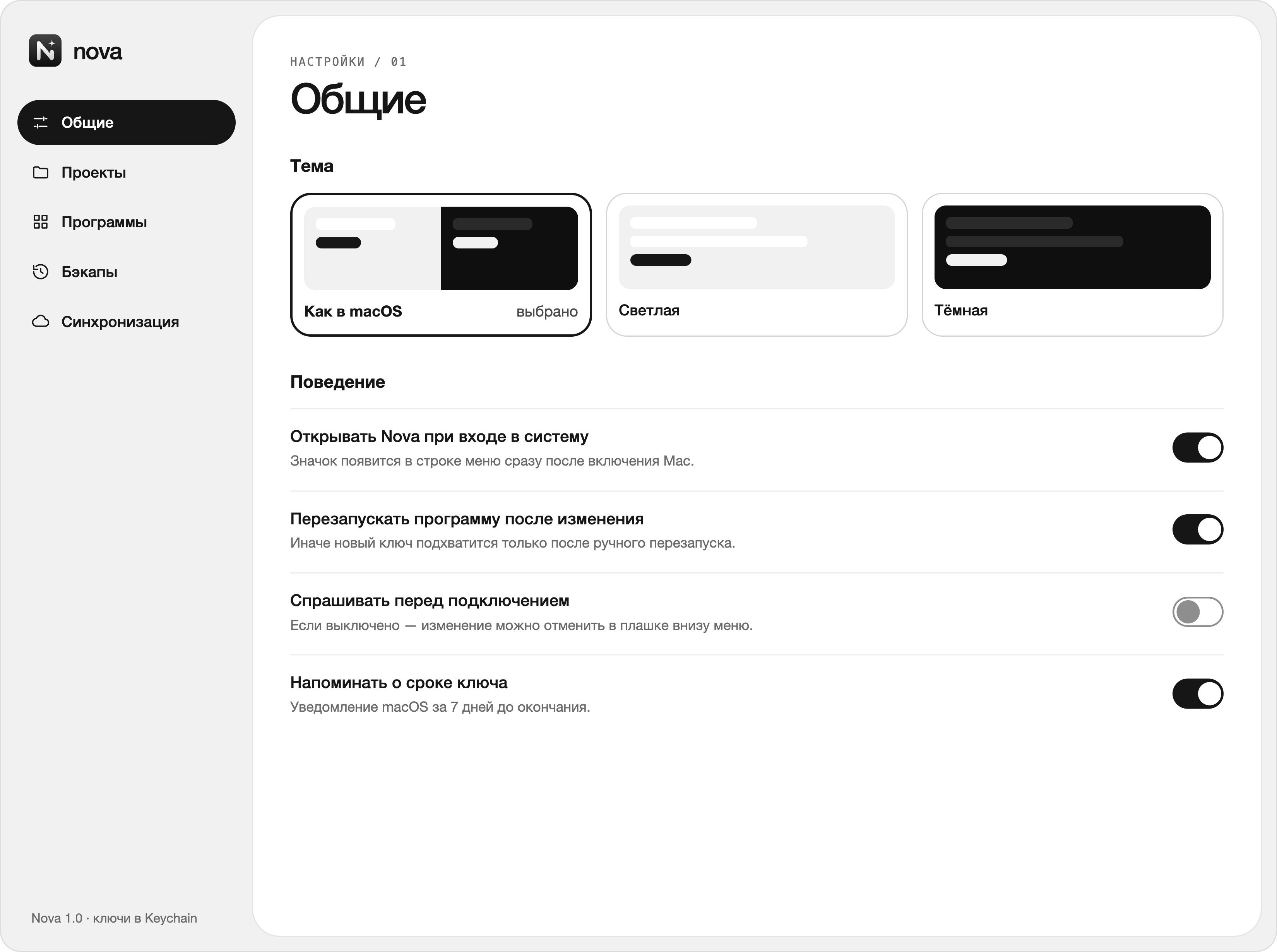
2. Первый запуск
Подготовьте API-ключ проекта Tilda. Nova предложит выбрать программы, добавить проект и перейти в меню подключений.
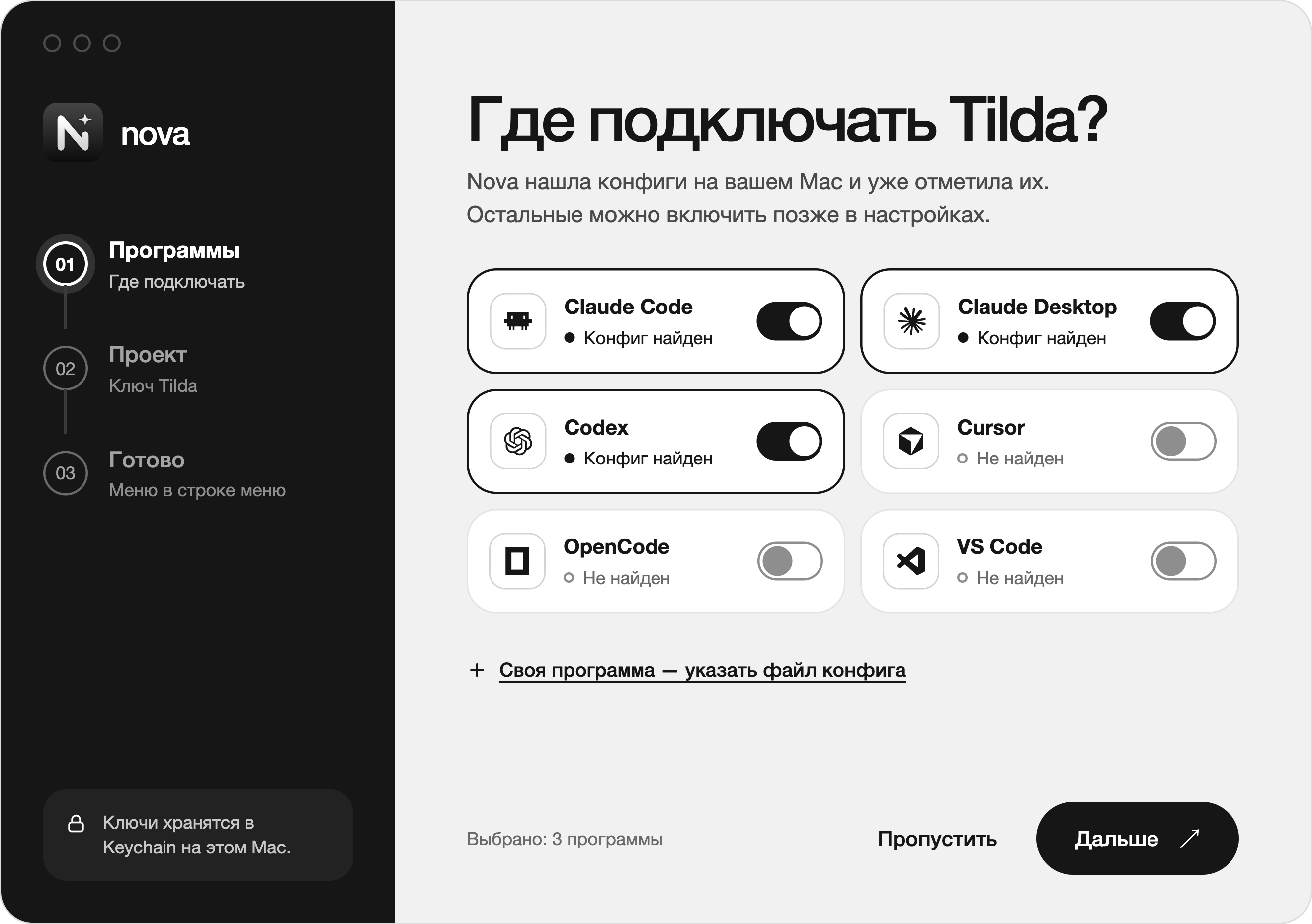
Шаг 1. Выберите программы
Nova ищет файлы настроек поддерживаемых программ на вашем Mac. Отметьте те, в которых хотите работать с Tilda. Список можно изменить позже. Чтобы добавить другую программу, нажмите «Своя программа», укажите путь к файлу настроек и выберите подходящий формат из списка.
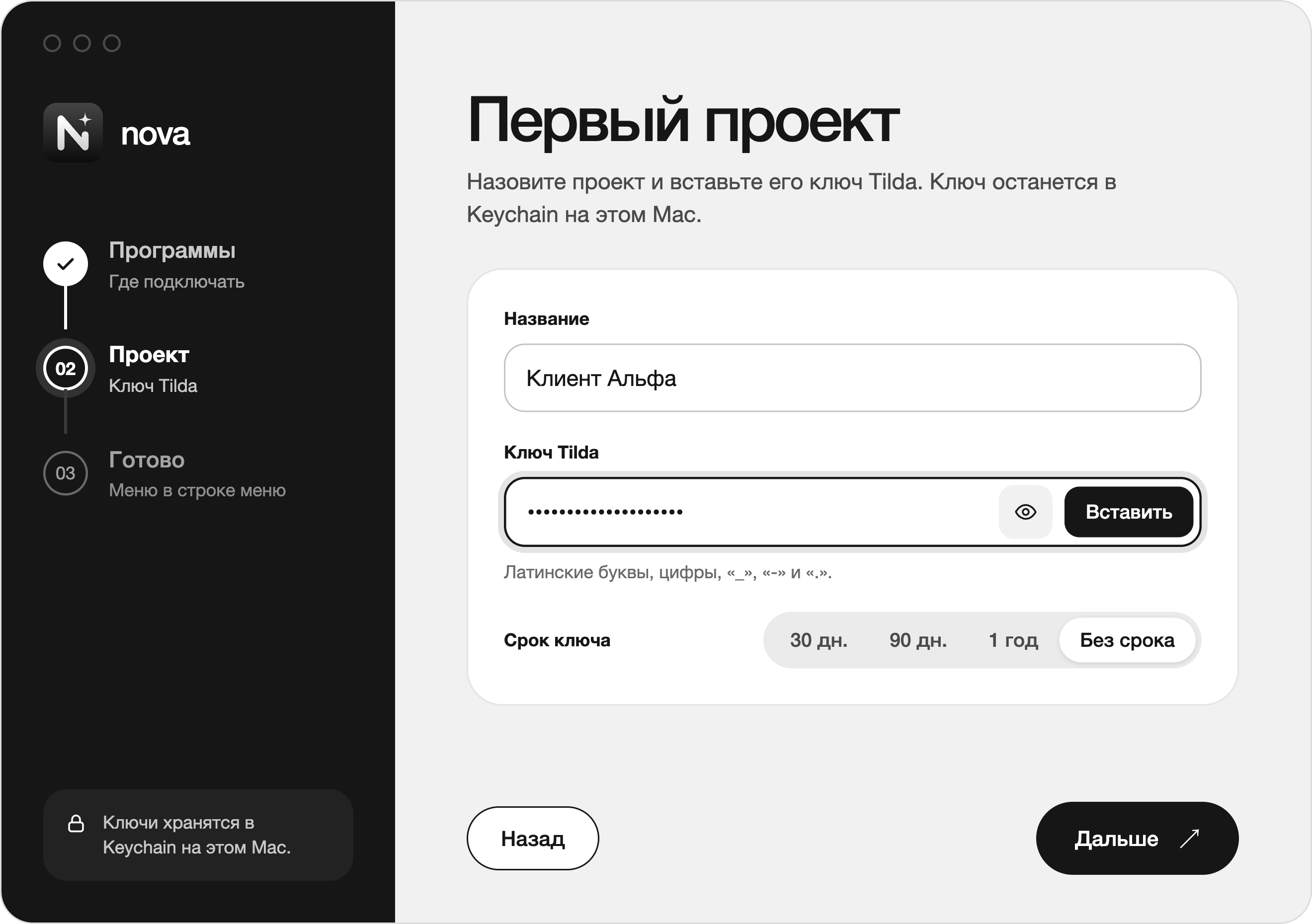
Шаг 2. Добавьте первый проект
Дайте проекту понятное имя и вставьте его API-ключ Tilda. Укажите срок действия для учёта в Nova или оставьте «Без срока». Это не продлевает ключ на стороне Tilda. Сам ключ сохранится в защищённом хранилище macOS («Связка ключей»).
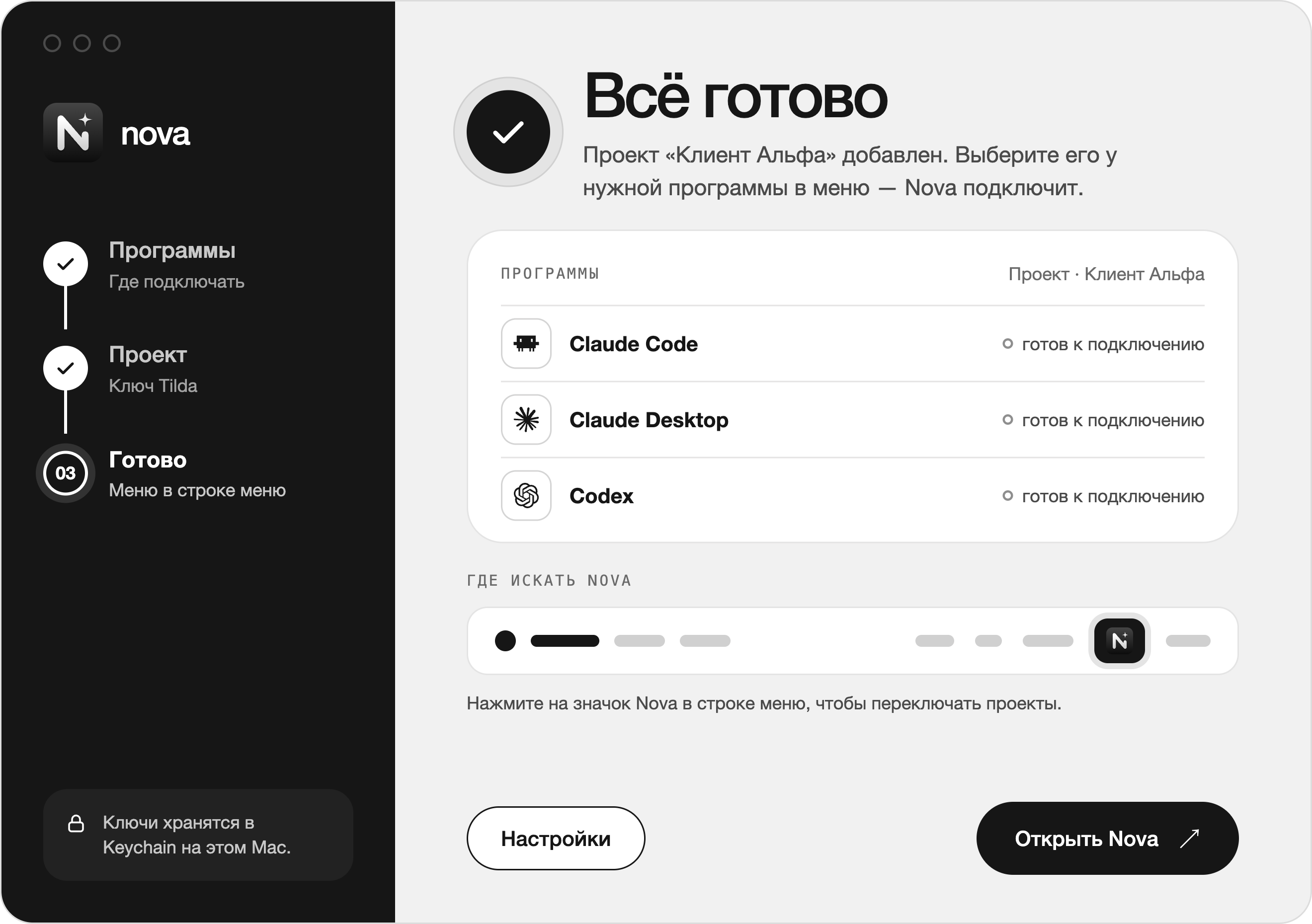
Шаг 3. Готово
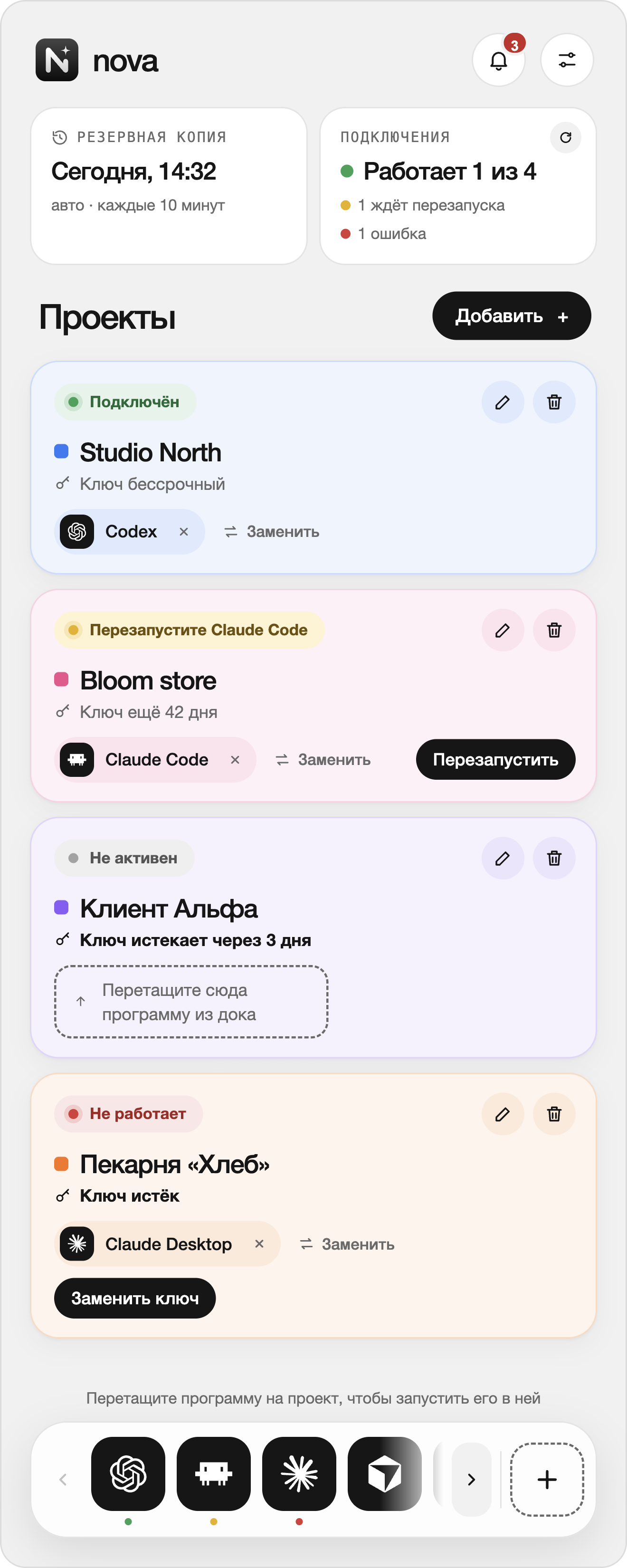
Проект сохранён, но подключение ещё нужно включить. Нажмите значок Nova в строке меню, выберите проект для нужной программы и включите её переключатель.
3. Добавить ключи
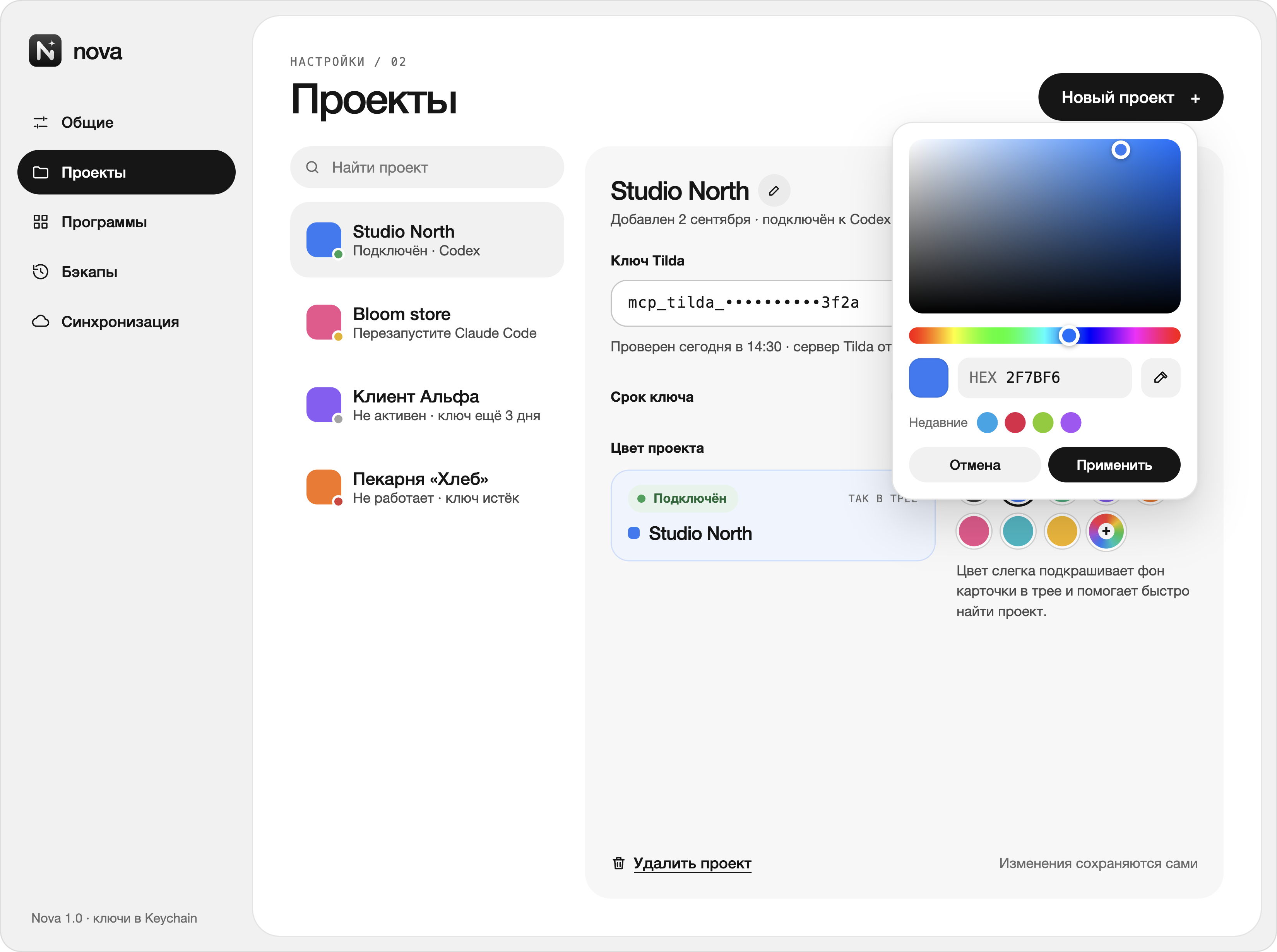
- Нажмите значок Nova в строке меню и откройте окно настроек.
- В разделе «Проекты» добавьте проект и укажите его название.
- Вставьте API-ключ Tilda. Он сохранится в защищённом хранилище macOS.
- Повторите для каждого проекта, с которым работаете.
4. Подключить программу
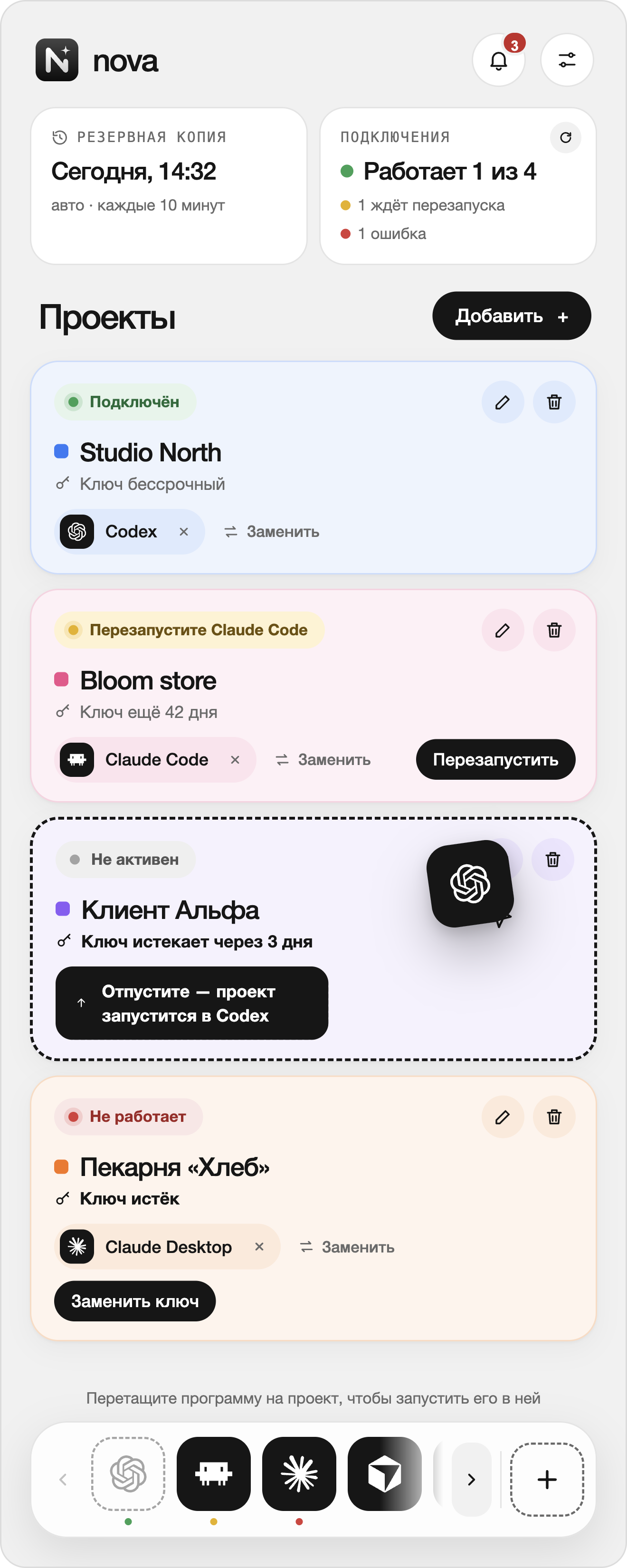
Проект выбирается отдельно для каждой программы:
- Откройте меню Nova и найдите нужную программу.
- Выберите проект, с которым она будет работать.
- Включите переключатель. Nova сохранит копию файла настроек и подставит ключ выбранного проекта.
Например, Codex может работать с одним проектом, а Claude — с другим. Чтобы сменить проект, выберите другой в меню соответствующей программы.
Если подключение Tilda ещё не настроено, откройте раздел «Программы» в настройках Nova и добавьте MCP-сервер для нужной программы. Nova запросит подтверждение перед записью. Свой сервер запускать не нужно: программы обращаются к серверу Tilda через интернет.
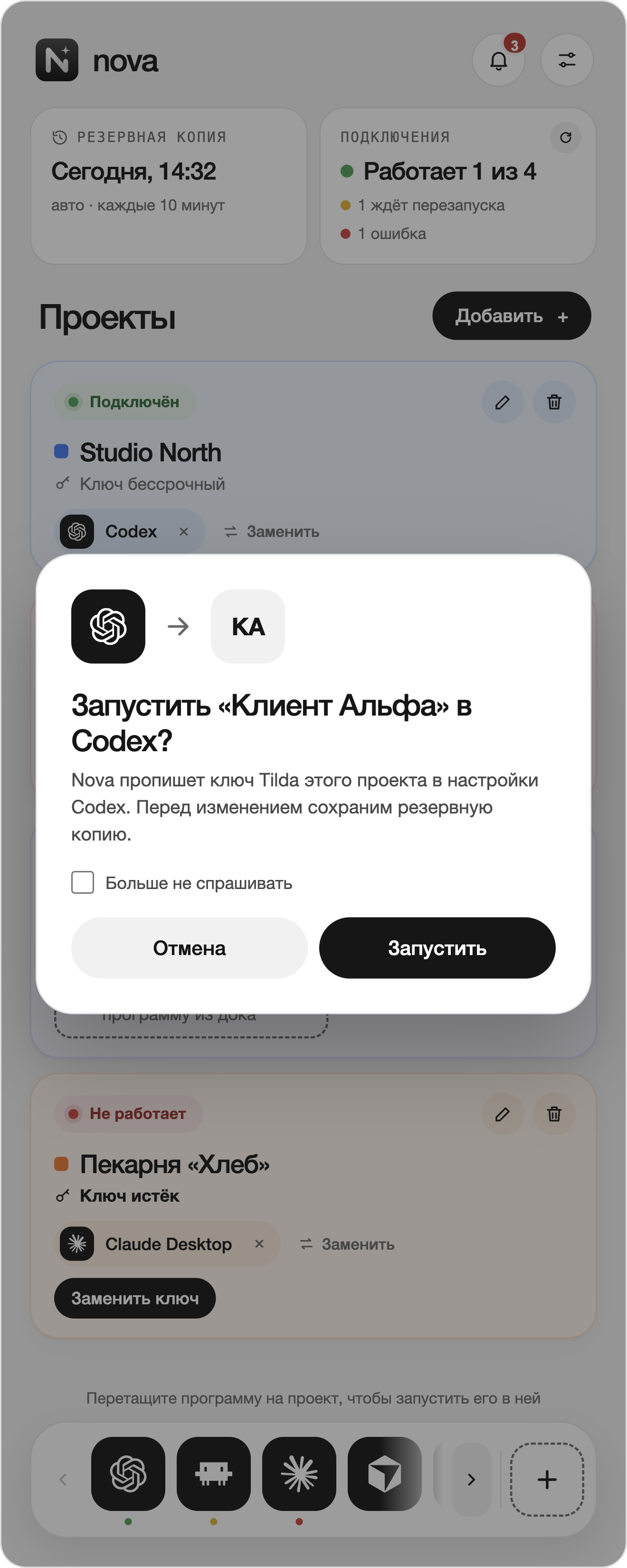
Программу из дока можно перетащить прямо на карточку проекта. Nova подключит её к этому проекту.
5. Вернуть прежние настройки
- Одна программа: выключите её переключатель. Nova восстановит предыдущую сохранённую версию настроек, а если её нет — исходную копию, сделанную до изменений Nova.
- Все подключённые программы: нажмите «Выключить всё». Nova выполнит такой же откат для каждой из них.
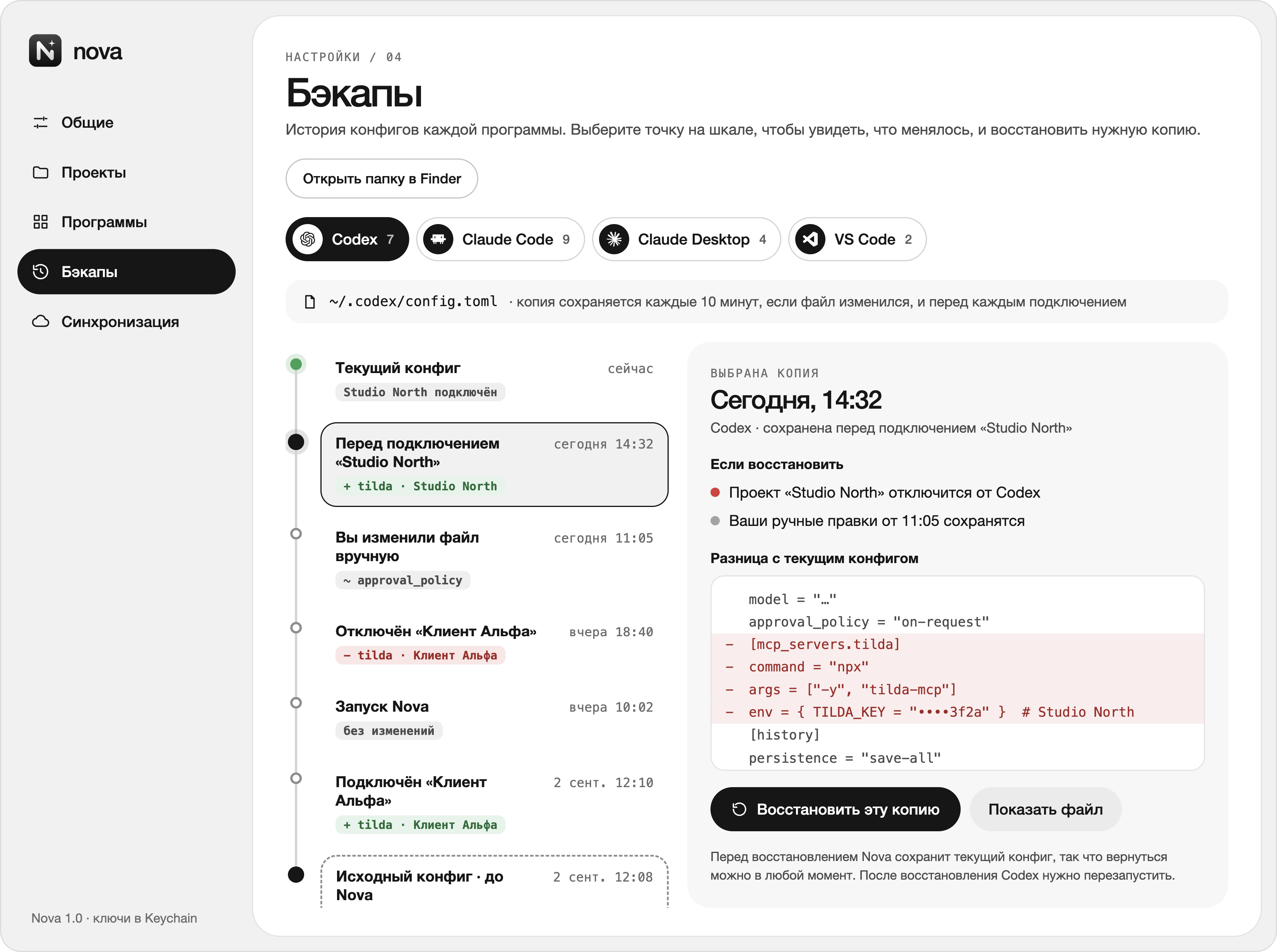
Чтобы выбрать конкретную копию, откройте «Бэкапы» в настройках Nova и нажмите «Восстановить» рядом с нужной версией.
Копия создаётся перед каждым изменением файла настроек. Старые копии Nova удаляет через 30 дней, но последняя копия каждой программы сохраняется всегда — так что откат остаётся возможным.
6. Синхронизация между Mac
Если Nova работает на нескольких Mac, проекты и их ключи можно перенести через зашифрованный файл nova-sync.nova в облачной папке. Облачный сервис видит только зашифрованные данные.
- Откройте раздел «Синхронизация» в настройках Nova и выберите место: iCloud Drive, Яндекс Диск, Google Диск или любая папка на Mac. Для облачных дисков Nova находит папку сама, если клиент диска установлен.
- Задайте пароль синхронизации. Он хранится в защищённом хранилище macOS каждого Mac.
- На втором Mac выберите ту же папку и введите тот же пароль. Проекты появятся после синхронизации.
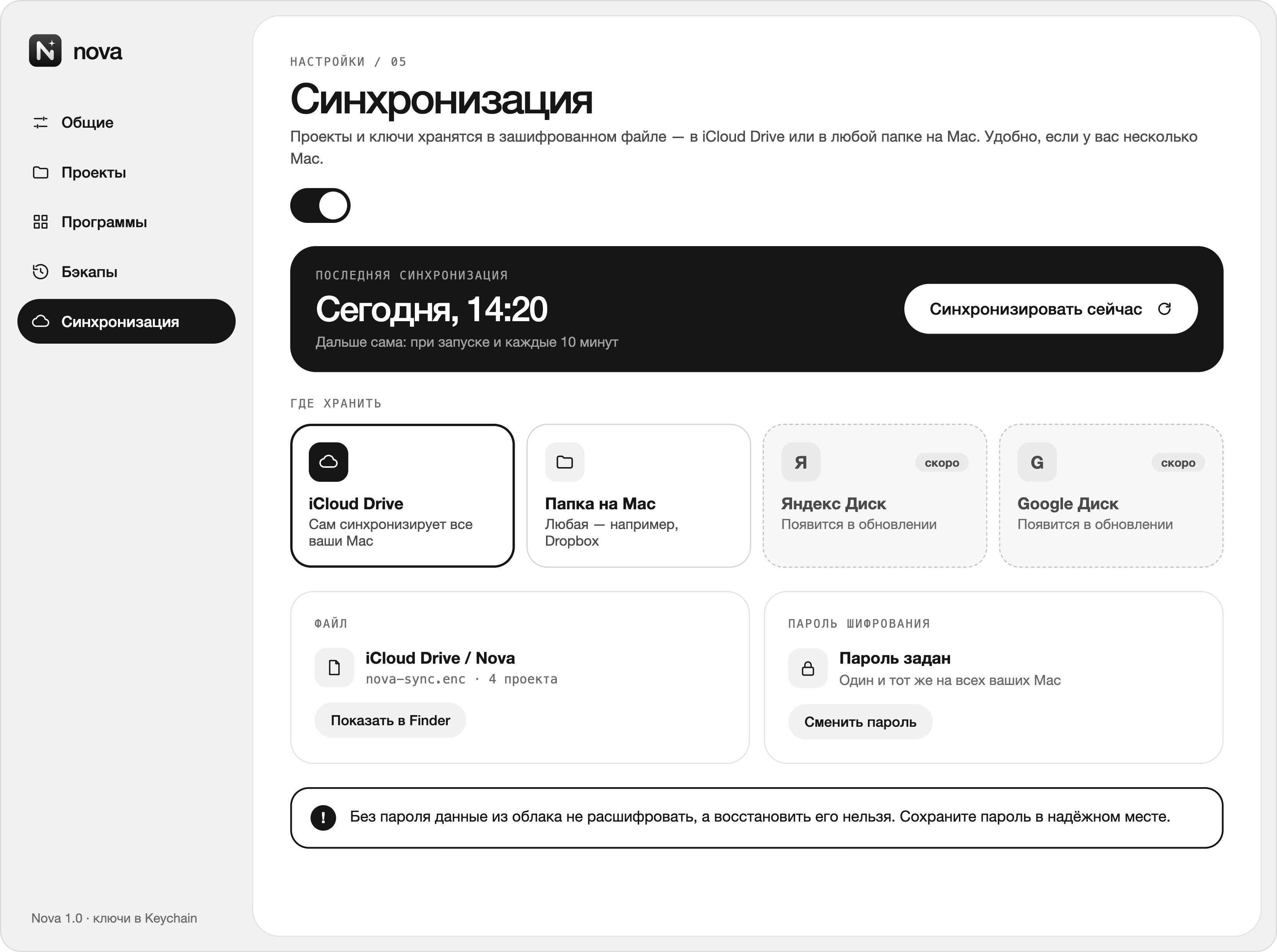
Дату последней синхронизации видно в том же разделе. Если она давно не обновлялась, проверьте, что облачный клиент запущен и файл загрузился.
7. Если что-то не работает
Программа не видит новый ключ
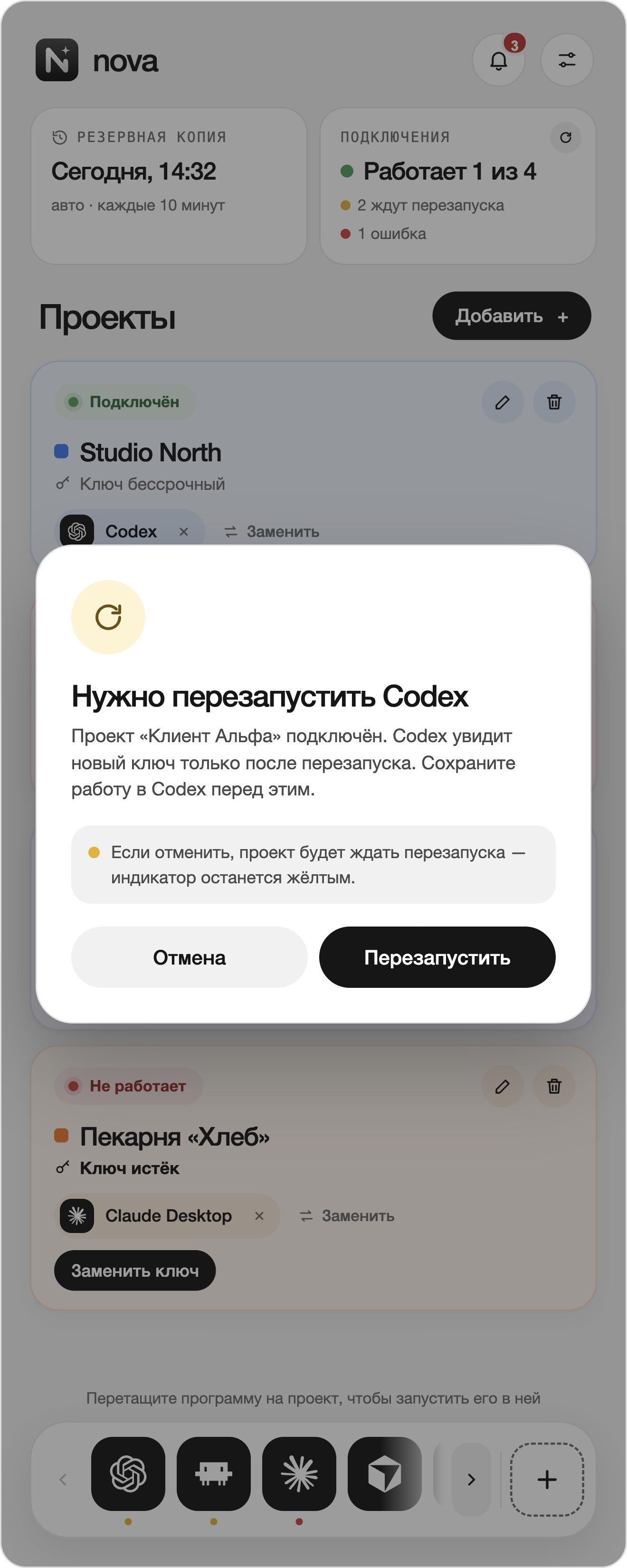
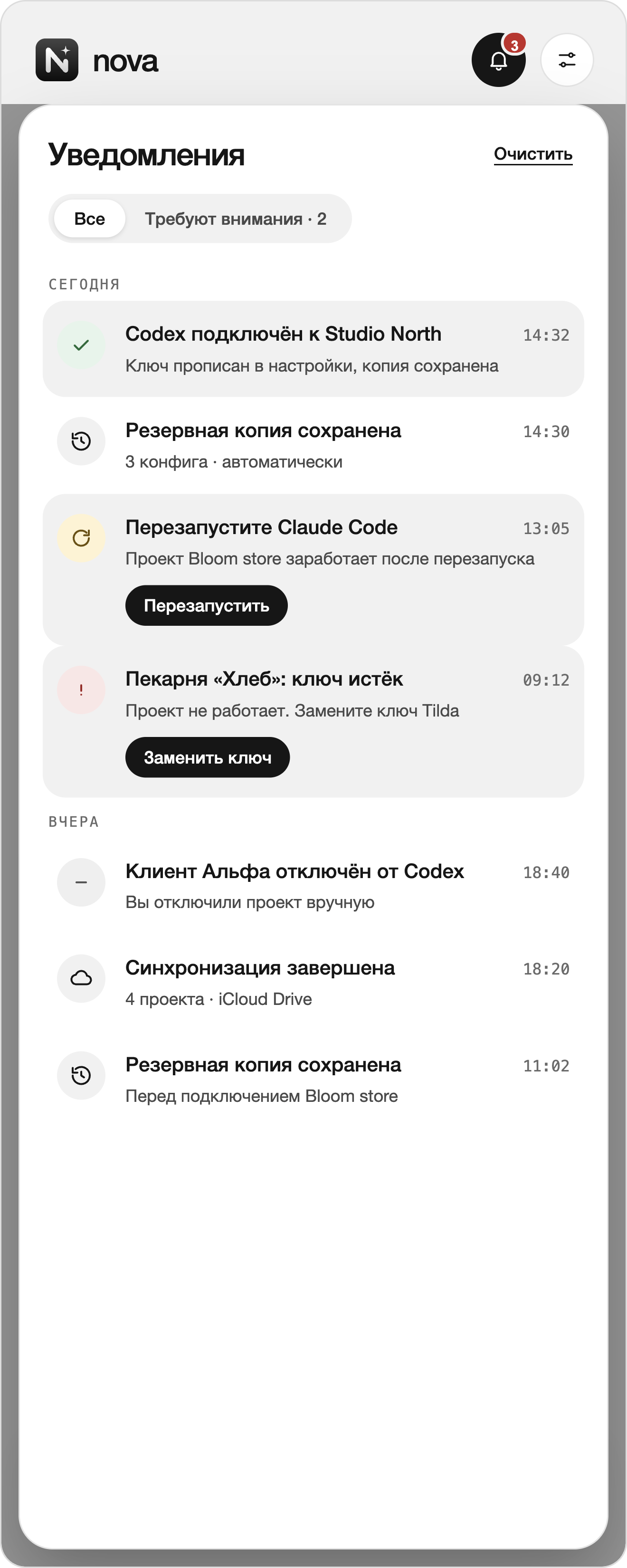
Сохраните текущую работу и перезапустите программу, чтобы она прочитала новые настройки. Nova умеет автоматически перезапускать Claude Desktop и приложение Codex, если эта опция включена. Для терминальных инструментов, включая Claude Code, начните новую сессию.
Программа не найдена
Проверьте, что она установлена и хотя бы раз запущена. Затем проверьте путь к её файлу настроек в разделе «Программы». Если файл лежит в другом месте, укажите его вручную.
Синхронизация не видит проекты с другого Mac
Проверьте, что на обоих Mac выбрана одна и та же папка и введён один и тот же пароль синхронизации. Если пароль не совпадает, файл не читается. Для облачного диска убедитесь, что файл nova-sync.nova загрузился на этот Mac.
Ошибка при сохранении ключа
Если Nova сообщает об ошибке доступа к хранилищу ключей, проверьте запрос доступа в системном окне macOS. Если ключ сохранился, но Tilda не принимает подключение, убедитесь, что он скопирован целиком и срок его действия не истёк.
8. Поддержка
Не нашли ответ в инструкции? Напишите нам. Форма откроет письмо в почтовой программе на вашем Mac, адресованное info@av-five.ru. Сайт сам ничего не отправляет и не сохраняет.
Если форма не открывается, напишите вручную на info@av-five.ru. Для письма нужна почтовая программа по умолчанию.